
















Schnellsuche: alles finden und direkt handeln mit Cmd/Strg+K
Die Schnellsuche in Herodesk ist neu gebaut. Drück Cmd/Strg+K, um jede Konversation zu finden, beim Tippen zu filtern, sie anzusehen und direkt zu bearbeiten.
- Posteingang
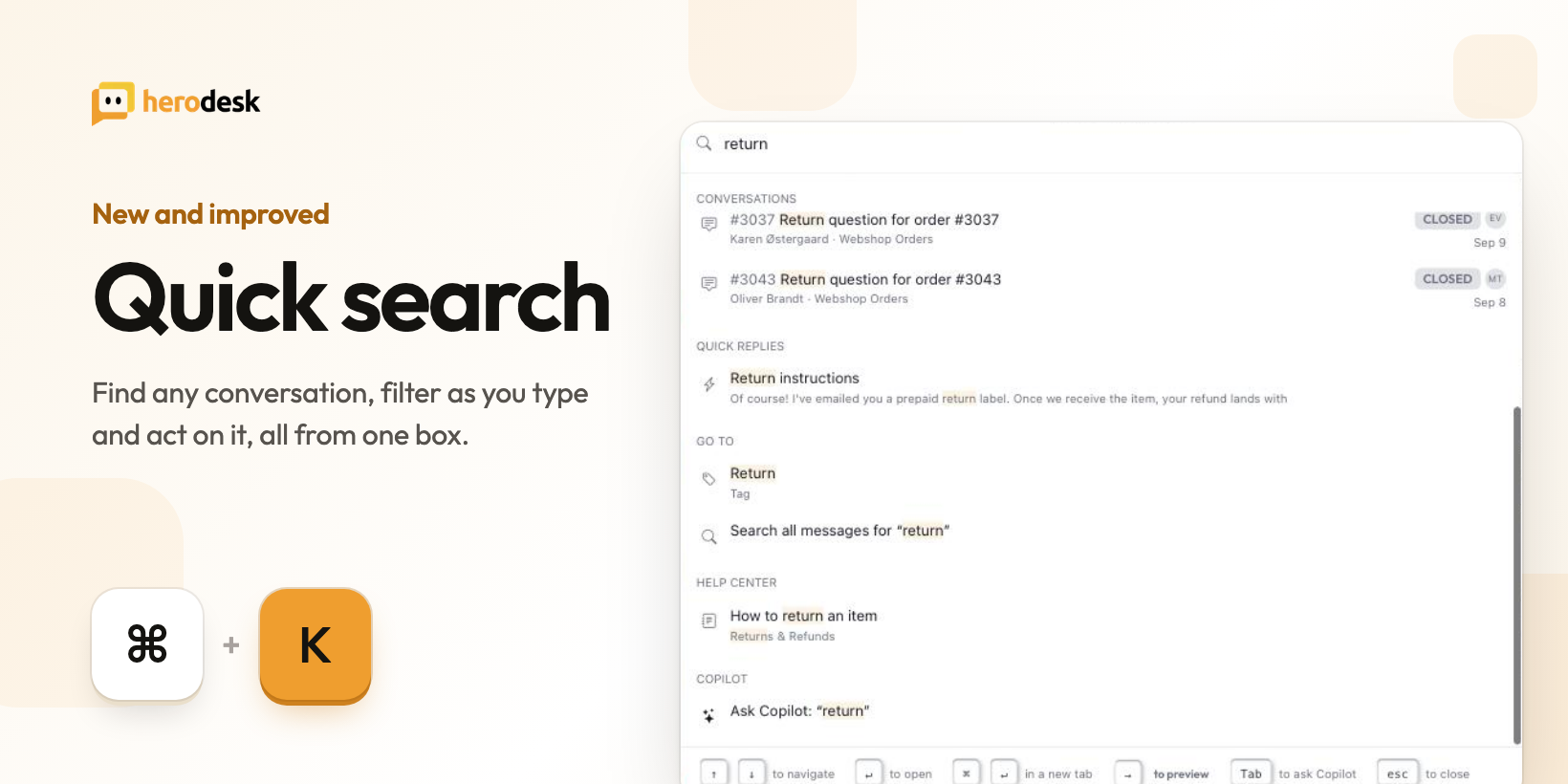
Das Suchfeld, das du mit Cmd+K auf dem Mac oder Strg+K unter Windows öffnest, ist von Grund auf neu gebaut. Es findet weiterhin Dinge. Jetzt filtert es auch, zeigt eine Vorschau und erledigt Arbeit, damit du dich durch den Posteingang bewegen kannst, ohne zur Maus zu greifen.
Ein Feld für alles
Tipp eine Konversationsnummer, einen Betreff, eine Zeile aus einer Nachricht oder den Namen oder die E-Mail einer Kundin. Konversationen kommen zuerst, mit dem neuesten passenden Verlauf oben, sodass der gesuchte Fall selten mehr als einen Pfeiltastendruck entfernt ist. Darunter durchsucht dieselbe Suche Kontakte, Unternehmen, Posteingänge, Teammitglieder, Tags, Einstellungsseiten, Help-Center-Artikel und Anhänge.
Öffnest du sie, ohne etwas zu tippen, zeigt sie deine letzten Suchen und die zuletzt angesehenen Konversationen. So bist du mit einem Tastendruck wieder dort, wo du warst.
Filter, die deinen Satz zu Ende schreiben
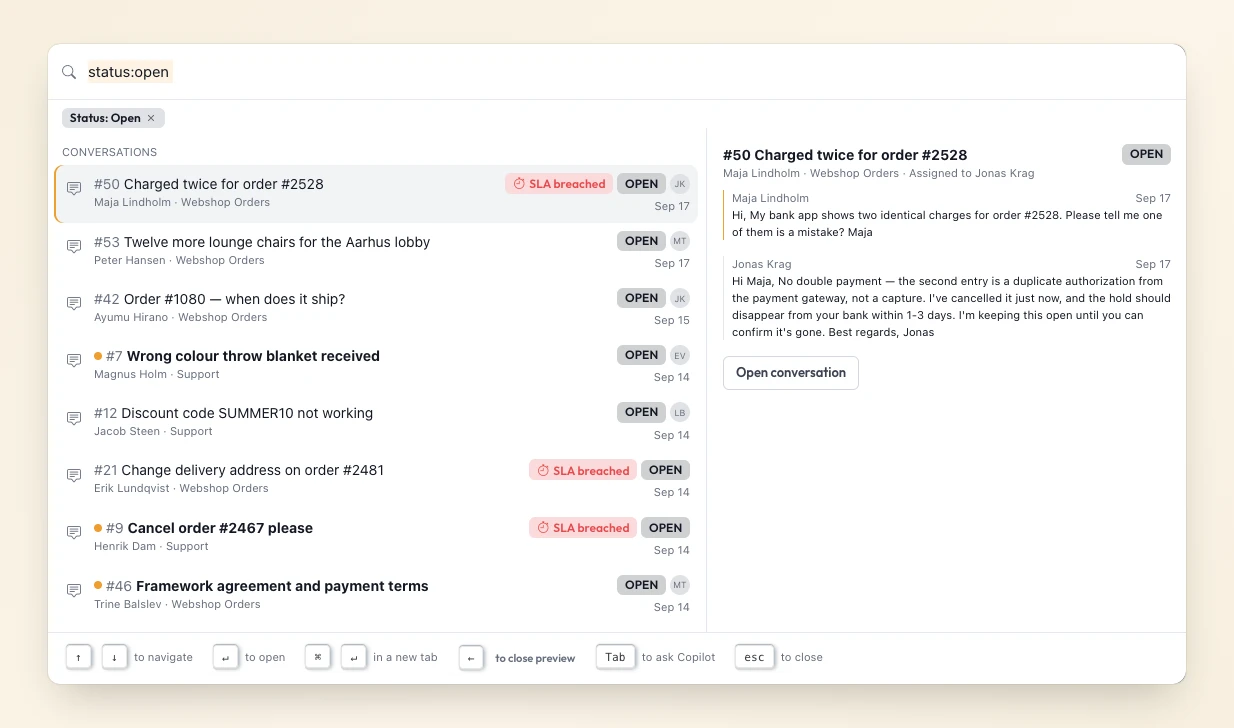
Tipp status:open, in:, is:, assignee:, from:, tag:, before: oder after:, und die Schnellsuche schlägt beim Tippen die passenden Werte vor. Jeder Filter wird zu einem Chip, den du mit einem Klick entfernst, und du kannst so viele kombinieren, wie du brauchst.
Jedes Ergebnis zeigt Status, zugewiesene Person und ob es ungelesen ist. Mit Pro siehst du außerdem, welche Konversationen ihr SLA zu verfehlen drohen. Drück die Pfeiltaste nach rechts, um die neuesten Nachrichten einer Konversation in einem Seitenbereich zu sehen, ohne sie zu öffnen.
Handeln in der Konversation, in der du gerade bist
Öffnest du die Schnellsuche in einer Konversation, kommen deren Aktionen zuerst: schließen, wieder öffnen, snoozen, zuweisen, in ein anderes Team oder einen anderen Posteingang verschieben, Tags hinzufügen oder entfernen, als Spam markieren oder zusammenführen. Wähl „Tag hinzufügen…“, und das Feld wird zu einer durchsuchbaren Liste eurer Tags. Wähl Snoozen, und die festen Zeitpunkte erscheinen als echte Daten.
Es funktioniert auch in deiner Antwort. Such nach einer Schnellantwort oder einem Help-Center-Artikel, wähl ihn aus, und er landet im Antworteditor.
Copilot fragen, im selben Feld
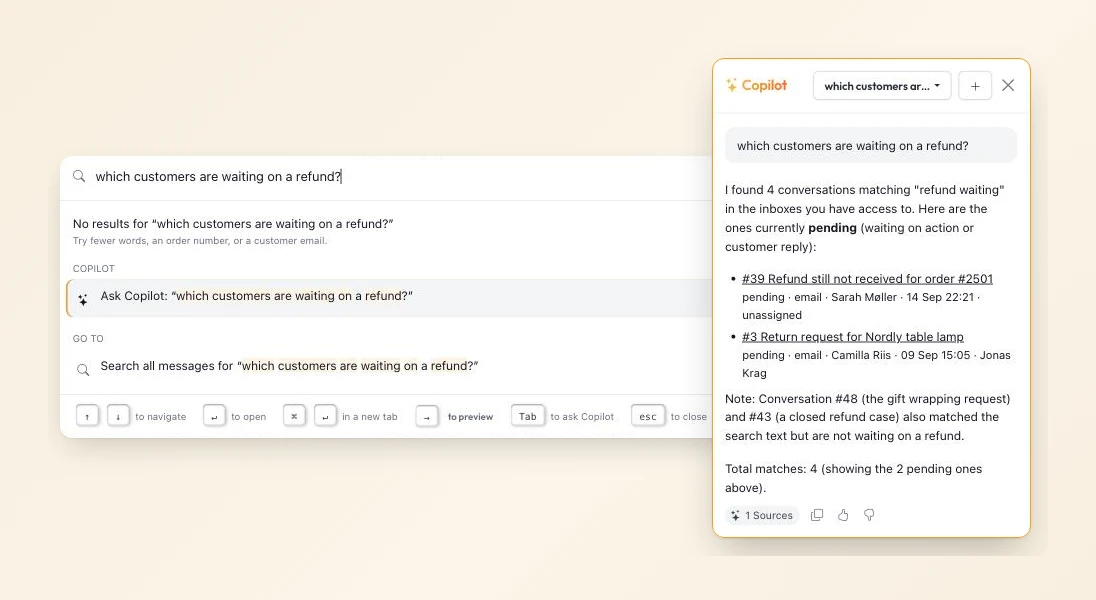
Manches, was du tippst, ist eine Frage und keine Suche. Passt nichts, wird „Copilot fragen“ zuerst angeboten, und mit Tab schickst du jede Eingabe an Copilot. Die Antwort öffnet sich im Copilot-Bereich neben der Konversation, mit Links zu den gefundenen Konversationen.
Wo du es findest
Drück Cmd+K auf dem Mac oder Strg+K unter Windows, egal wo du in Herodesk bist. Die Tastenkürzel unten im Feld zeigen den Rest: Pfeiltasten zum Bewegen, Enter zum Öffnen, Cmd/Strg+Enter für einen neuen Tab und Esc zum Schließen.
Die Schnellsuche ist in jedem Herodesk-Plan enthalten, auch in Free. Snoozen erfordert einen bezahlten Plan, Copilot ist Teil von Plus, SLA-Badges und Team-Aktionen sind Teil von Pro. Mehr dazu auf der Seite zur Schnellsuche.
Gib deinem Team Zeit zurück
Starte deine kostenlose Testphase mit kostenlosem VIP-Onboarding. Triff einen Produktspezialisten online und erhalte persönliche Hilfe, bis alles zu deiner Zufriedenheit läuft.

Ken Primby
CEO · Pluspige
Von einem Herodesk-Kunden
4 bis 6
Stunden beim Aufräumen nach Live-Verkäufen gespart
Kundengeschichte lesen“Herodesk hat alle Kanäle gebündelt, uns mehrere Stunden manuelles Aufräumen nach unseren Live-Verkäufen erspart und dem Team einen klaren Überblick verschafft.”