
















Hurtigsøgning: find alt og handl på det med Cmd/Ctrl+K
Hurtigsøgningen i Herodesk er bygget om. Tryk Cmd/Ctrl+K for at finde enhver samtale, filtrere mens du skriver, se den og handle uden at slippe tastaturet.
- Indbakke
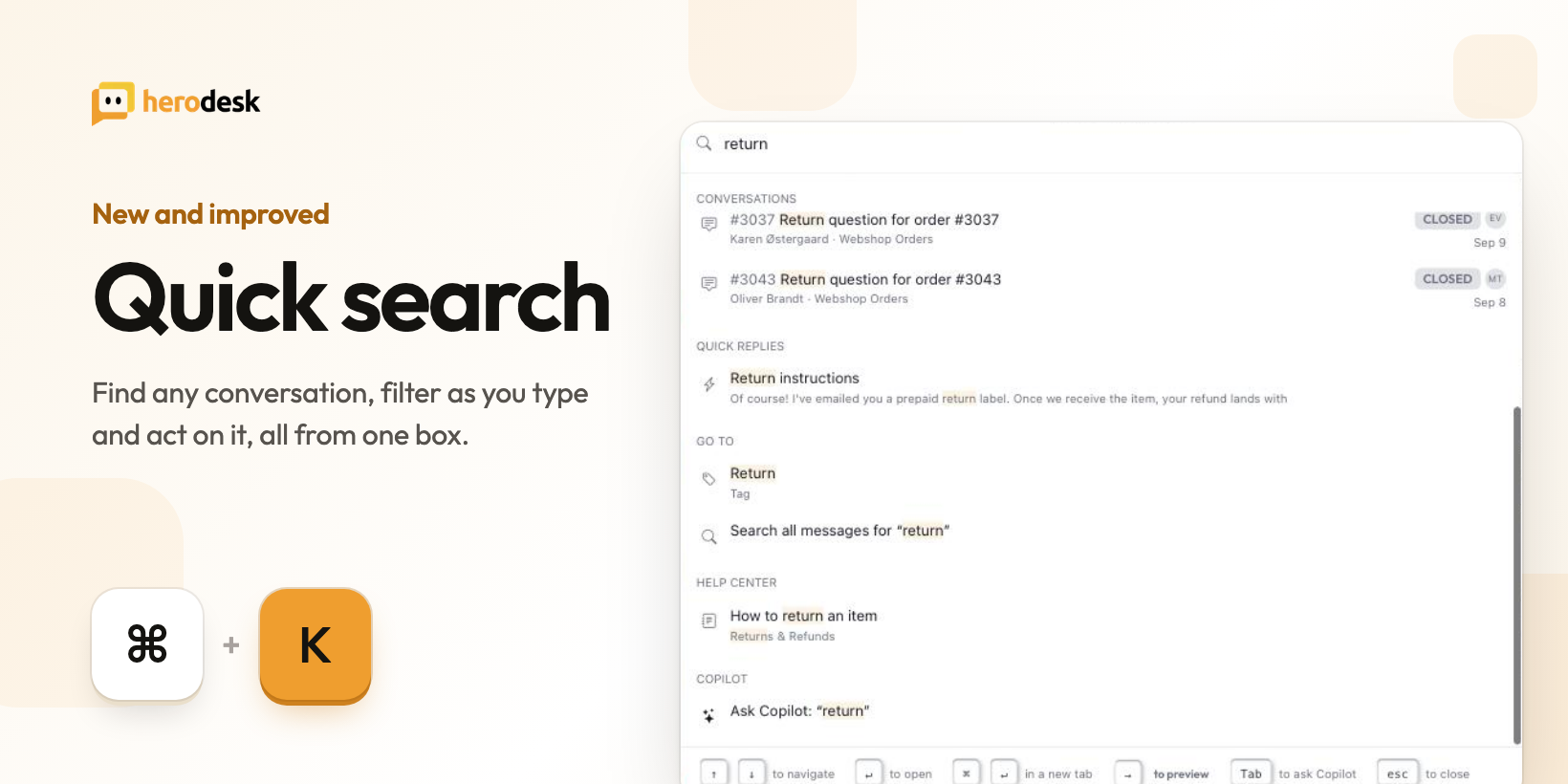
Søgefeltet, du åbner med Cmd+K på en Mac eller Ctrl+K på Windows, er bygget helt om. Det finder stadig ting. Nu filtrerer det også, viser et hurtigt kig og får arbejdet gjort, så du kan bevæge dig gennem indbakken uden at række ud efter musen.
Ét felt til det hele
Skriv et samtalenummer, et emne, en linje fra en besked eller kundens navn eller e-mail. Samtaler kommer først, med den nyeste matchende tråd øverst, så sagen, du leder efter, sjældent er mere end én piletast væk. Under dem dækker den samme søgning kontakter, virksomheder, indbakker, kolleger, tags, indstillingssider, hjælpecenter-artikler og vedhæftninger.
Åbner du den uden at skrive noget, viser den dine seneste søgninger og de samtaler, du sidst har kigget på, så du er ét tastetryk fra at være tilbage, hvor du var.
Filtre, der gør sætningen færdig for dig
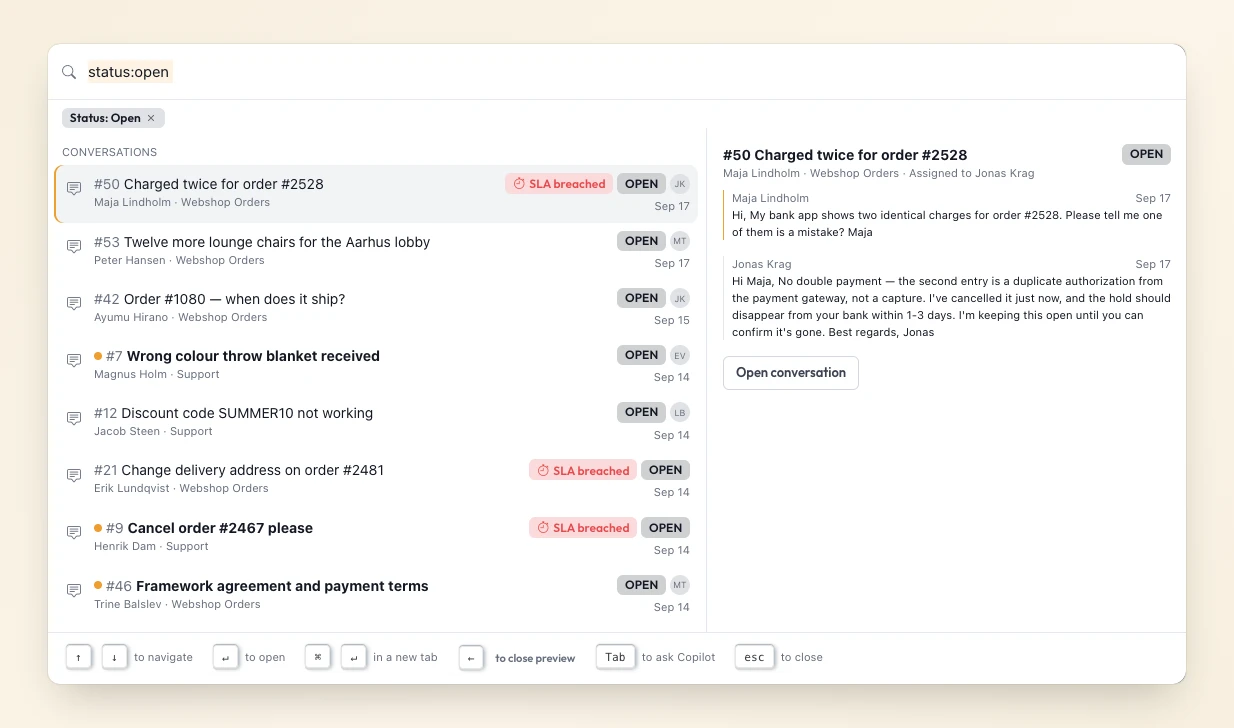
Skriv status:open, in:, is:, assignee:, from:, tag:, before: eller after:, og hurtigsøgningen foreslår de matchende værdier, mens du skriver. Hvert filter bliver til en chip, du fjerner med ét klik, og du kan kombinere lige så mange, du har brug for.
Hvert resultat viser status, hvem det er tildelt, og om det er ulæst. På Pro ser du også, hvilke samtaler der er i fare for at bryde jeres SLA. Tryk på højre piletast for at se en samtales seneste beskeder i et sidepanel uden at åbne den.
Handl på den samtale, du er i
Åbn hurtigsøgningen på en samtale, og dens handlinger kommer først: luk, genåbn, snooze, tildel, flyt til et andet team eller en anden indbakke, tilføj eller fjern tags, markér som spam eller flet. Vælg “Tilføj tag…”, og feltet bliver til en søgbar liste over jeres tags. Vælg snooze, og de faste tidspunkter vises som rigtige datoer.
Det virker også i dit svar. Søg efter et gemt svar eller en hjælpecenter-artikel, vælg det, og det lander i svareditoren.
Spørg Copilot fra samme felt
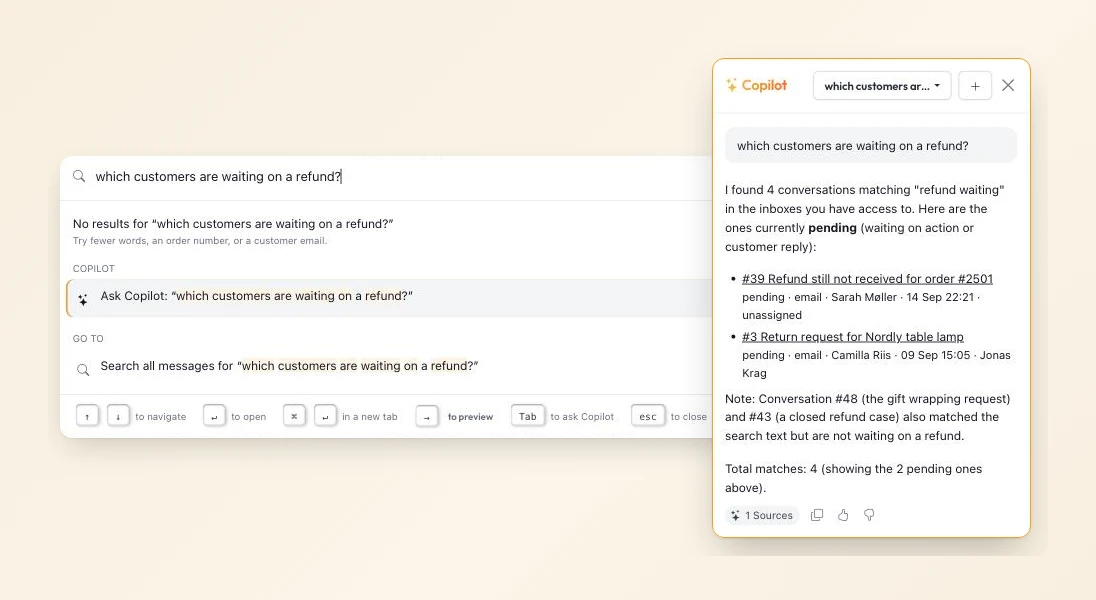
Noget af det, du skriver, er spørgsmål og ikke søgninger. Når intet matcher, bliver “Spørg Copilot” foreslået først, og med Tab sender du enhver søgning videre til Copilot. Svaret åbner i Copilot-panelet ved siden af samtalen, med links til de samtaler, den fandt.
Hvor finder du det
Tryk Cmd+K på en Mac eller Ctrl+K på Windows hvor som helst i Herodesk. Genvejene nederst i feltet viser resten: piletaster for at flytte dig, Enter for at åbne, Cmd/Ctrl+Enter for at åbne i en ny fane og Esc for at lukke.
Hurtigsøgning er med i alle Herodesk-planer, også Free. Snooze kræver en betalt plan, Copilot er en del af Plus, og SLA-mærker og teamhandlinger er en del af Pro. Læs mere på siden om hurtigsøgning.
Giv dit team tid tilbage
Start din gratis prøveperiode med gratis VIP-onboarding. Mød en produktspecialist online, og få personlig hjælp, indtil alt er sat op og kører til din tilfredshed.

Ken Primby
CEO · Pluspige
Fra en Herodesk-kunde
4 til 6
timers oprydning efter live-salg sparet
Læs kundens historie“Herodesk samlede alle kanaler, reducerede flere timers manuel oprydning efter vores live-salg og gav samtidig teamet et klart overblik.”