
















Forbind Outlook, Gmail eller enhver IMAP-indbakke
Forbind din supportindbakke ved at logge ind med Microsoft eller via IMAP hos enhver udbyder. Login med Gmail kommer snart. Uden videresendelse og DNS.
- Kanaler
- Integrationer
- Indbakke
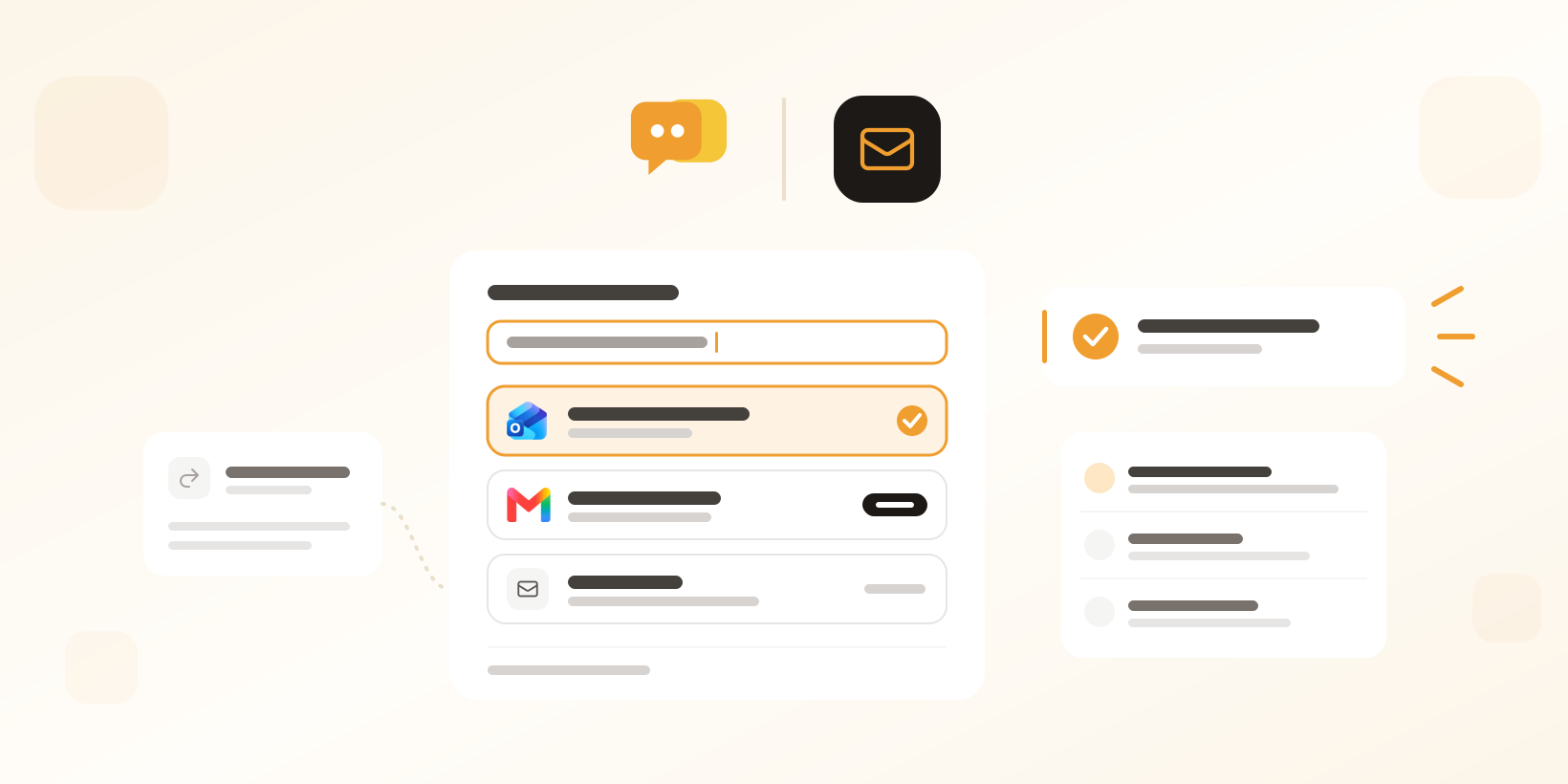
Indtil nu krævede det to ting at få e-mails ind i Herodesk: en videresendelsesregel i din indbakke og DNS-poster på dit domæne, så svar kunne sendes i dit eget navn. Det virker godt, men det kræver som regel en person med adgang til begge dele, og det er sjældent den, der sætter supporten op.
Nu kan du forbinde selve indbakken. Skriv din supportadresse, så genkender Herodesk udbyderen og anbefaler den nemmeste vej ind.
Tre nye måder at forbinde din e-mail på
Log ind med Microsoft til Outlook og Microsoft 365
Forbind en Microsoft 365- eller Outlook.com-indbakke ved at logge ind med Microsoft. Det er hele opsætningen. Delte Microsoft 365-postkasser, du har adgang til, som support@ eller ordre@, forbindes på samme måde. Må kun en administrator godkende nye apps i jeres organisation, giver Herodesk dig et link, du kan sende til jeres IT-ansvarlige. Se Outlook-integrationen
Log ind med Google til Gmail og Google Workspace (kommer snart)
Login med Google virker til Gmail- og Google Workspace-indbakker, inklusive de “Send mail som”-adresser, der er sat op i Gmail. Det er åbent for udvalgte konti, mens Google gennemgår appen, og vi åbner for alle, så snart gennemgangen er færdig. Indtil da forbinder du Gmail via IMAP. Se Gmail-integrationen
IMAP og SMTP til alle andre indbakker
Alle andre udbydere forbindes via IMAP og SMTP med indbakkens adgangskode. Herodesk finder serverindstillingerne for dig, og du kan indtaste dem selv, hvis de ikke kan findes. Bruger din udbyder totrinsbekræftelse, viser vi dig, hvordan du laver en app-adgangskode. Se e-mailintegrationen
Alt, hvad du sender, ligger i Sendt
Uanset om du forbinder med Microsoft, Google eller IMAP, sendes hver mail fra Herodesk gennem din egen indbakke og gemmes i dens Sendt-mappe, præcis som hvis du havde skrevet den i Outlook eller Gmail. Din indbakke er stadig den komplette historik over dine kundemails, og alle, der åbner den, ser det samme som teamet i Herodesk. Svarer en kollega direkte fra indbakken uden om Herodesk, kommer svaret med i den rigtige samtale.
Sådan virker en forbundet indbakke
- Herodesk tjekker indbakken hvert minut. Nye e-mails i indbakken bliver til samtaler og markeres som læst i indbakken.
- Kun e-mails, der kommer efter forbindelsen, bliver importeret. Du kan også importere de sidste 7 dage, så du starter med lidt kontekst.
- Ingen videresendelsesregler og ingen DNS-poster.
- Mister forbindelsen nogensinde adgang, får kontoen en advarsel på e-mail med genforbindelse i ét klik.
Videresender du allerede e-mails til Herodesk?
Intet ændrer sig, medmindre du vil. Videresendelse, hvor svar sendes fra vores mailservere under dit eget domæne, er stadig fuldt understøttet. Vil du hellere forbinde direkte, kan du flytte en eksisterende videresendelseskanal over på en direkte forbindelse i kanalens indstillinger.
Kom i gang
Gå til Indstillinger, Kanaler, og tilføj en e-mailkanal. Skriv adressen, så viser Herodesk dig vejen ind. Vil du have en hånd, er det en del af vores gratis VIP-onboarding, eller kontakt os.
Giv dit team tid tilbage
Start din gratis prøveperiode med gratis VIP-onboarding. Mød en produktspecialist online, og få personlig hjælp, indtil alt er sat op og kører til din tilfredshed.

Ken Primby
CEO · Pluspige
Fra en Herodesk-kunde
4 til 6
timers oprydning efter live-salg sparet
Læs kundens historie“Herodesk samlede alle kanaler, reducerede flere timers manuel oprydning efter vores live-salg og gav samtidig teamet et klart overblik.”